- アプリID 932747118
- 米国ストアの参考価格 $2.99の買い切り
- iPhoneとiPadに対応
- Mac / Apple TVも同じストアで入手可能
実際の価格、互換性、システム要件はApp Storeの表示をご確認ください。アプリの買い切り購入に回線プランは含まれません。
アプリの表示はストアの国または地域で決まる
日本のApp Storeでは現在、Shadowrocketを利用できません。検索しても見つからない場合は、まず購入に使うApple IDの国または地域を確認してください。デバイスの所在地、システム言語、検索時の入力方法だけで判断しないでください。App Storeに表示されるアプリは、購入アカウントに紐づくストアによって異なります。ブラウザで製品ページを開けても、デバイスの購入アカウントがそのストアに設定されているとは限りません。
このページのボタンはShadowrocketの同じApp Store製品ページにリンクしています。ブラウザにページが表示された後、デバイスのApp Storeで開く場合があります。実際に購入できるかどうかは、現在のストアとアカウントの状態によって決まります。「お住まいの国または地域では利用できません」と表示された場合は、検索語を変えて繰り返し探すのではなく、アカウント情報を確認してください。ストアでの提供状況は変更されることがあります。最新の情報はApp Storeの表示をご確認ください。
Apple IDの国または地域を確認する
- デバイスの「設定」を開き、画面上部のApple IDアカウントをタップします。
- 「メディアと購入」を選び、「アカウントを表示」をタップします。必要に応じて本人確認を行ってください。
- 「国または地域」を開き、現在のストアを確認します。変更方法を確認する場合は、「国または地域を変更」に進みます。
確認するのは「メディアと購入」で使用しているアカウントです。ほかのAppleサービスで使うアカウントとは異なる場合があります。画面に表示されたアカウントをご確認ください。システムのバージョンによって項目名が多少異なる場合がありますが、デバイスの言語や地域設定ではなく、購入アカウントの情報を確認します。
製品ページが表示されても支払いが完了しない場合は、まずApp Storeに表示された支払いまたはアカウントに関する案内を確認してください。アプリの購入と、アプリ内で接続を確立することは別の手順です。前者はストアで処理され、後者はインストール後の許可設定とユーザー自身が用意した設定に左右されます。どの段階で問題が起きているかを確認し、ストアの問題と接続の問題を混同しないようにしましょう。
IDENTITY / 932747118
デベロッパ、公式アイコン、アプリID
購入前にストア上の製品情報を確認し、インストール後に実際の画面と照合します。名前が同じでも、同じ製品とは限りません。
3つの項目を順に確認
1つ目はデベロッパ名です。App Storeの製品ページでデベロッパまたは提供元を確認し、Shadow Launch Technology Limitedと表示されていることを確認します。検索結果のタイトルだけで判断しないでください。似た名前のアプリが表示される場合があります。詳細ページを開き、デベロッパ情報全体を確認してください。
2つ目は公式アイコンです。Shadowrocketのアイコンは、白地に青紫の縁取りのロケットで、このページに掲載している公式アイコンと一致します。アイコンは識別の手掛かりですが、デベロッパ名とアプリIDの確認に代わるものではありません。似た図柄や名前のアプリを同じ製品と判断しないでください。
3つ目はアプリIDです。正規の製品ページURLの末尾は id932747118 で、アプリIDは 932747118 です。このページのメインボタンから製品ページを開き、ブラウザのアドレスで番号を確認できます。3つの情報がすべて一致することを確認してください。一つでも異なる場合は、購入を中断してページを確認し直してください。
公式スクリーンショットで画面を確認
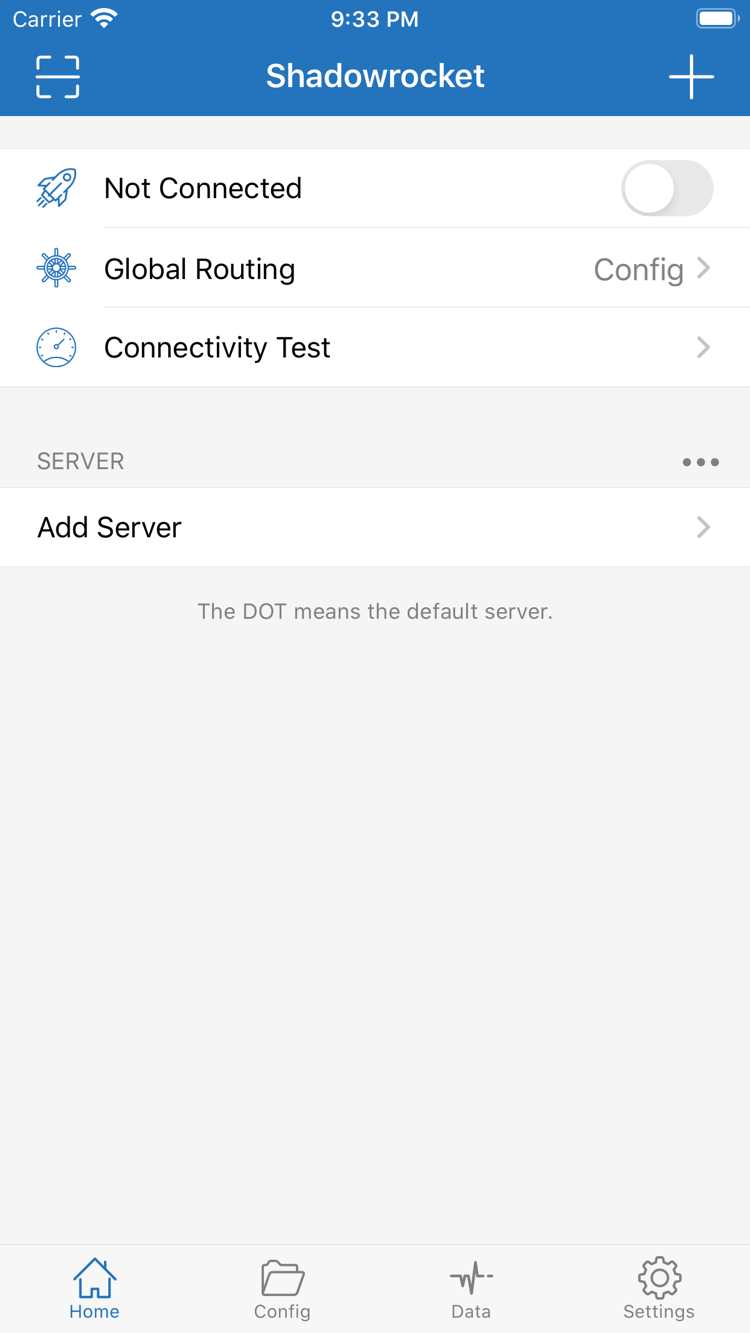
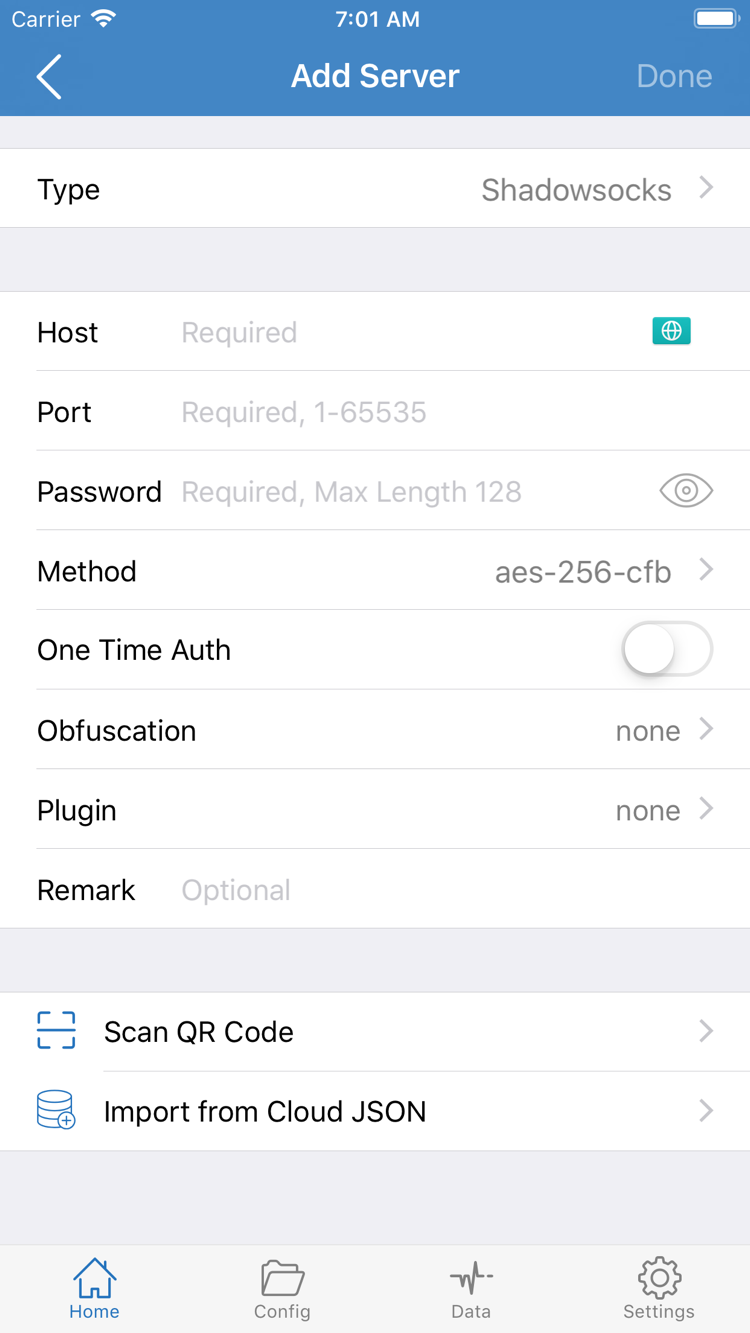
隣に掲載した2枚の画像はApp Storeの公式スクリーンショットで、HomeとAdd Serverの画面を示しています。HomeにはNot Connected、Global Routing、Connectivity Test、SERVERのグループ、Add Serverが表示されます。Add ServerにはType、Host、Port、Password、Methodなどの項目と、Scan QR Code、Import from Cloud JSONの選択肢があります。
スクリーンショットは画面構成を説明するもので、実際に使える接続情報ではありません。インストール後の画面は、デバイス、言語、アプリの更新状況、既存の設定によって異なる場合があります。英語表示やボタン位置の違いだけで、アプリの正当性に問題があるとは判断できません。正規品かどうかは前述の3項目で確認し、具体的な操作はデバイス上の画面に従ってください。
すでにインストール済みで正規品かどうか不明な場合は、App Storeの購入履歴に戻り、該当する製品ページでデベロッパ名とアプリIDを確認してください。見た目を比べるために、似た名前のアプリを何度も購入しないでください。確認後、入門ガイドに進み、手元にあるサブスクリプションまたはサーバー情報を使って接続を設定します。
iPhoneでの購入、インストール、初回の許可設定
iPhoneでこのページのApp Storeメインボタンを開き、製品を識別する3項目とストア価格を確認してから、画面の案内に従って購入手続きを完了します。インストールできるかどうかは、製品ページの「互換性」に記載された条件で決まります。システム要件はApp Storeの表示をご確認ください。古いガイドに記載されたシステムのバージョン番号だけで、現在のデバイスが対応しているか判断しないでください。
購入完了後、App Storeでインストールの進行状況が表示され、「開く」が出るまで待ちます。進行が止まった場合は、支払いの確認、ネットワーク接続、空き容量に関する表示がないか確認してください。アプリのダウンロードはApp Storeが管理します。この段階ではShadowrocket内のGlobal Routingやサーバー項目は関係ありません。アプリ内の設定を変更しても、ストアからのダウンロードの問題は解決できません。
初回起動だけでは接続されません
Homeを開いたら、まず自分のサブスクリプションまたはサーバー情報を読み込み、選択中の項目とGlobal Routingを確認します。Configは設定内のルールに従って処理し、ProxyとDirectは別のルーティングモードです。用途に応じて選択してください。特定のモードが常に正解というわけではありません。接続情報がない場合、購入やインストールが完了しても、利用可能な回線が自動的に設定されることはありません。
接続を初めて開始すると、システムからVPN構成の追加を許可するよう求められる場合があります。これはネットワーク接続を管理するためのシステム上の許可で、App Storeの購入確認とは異なります。インストールしたShadowrocketからの操作であることを確認し、システムの案内に従って許可してください。許可は接続に必要な手順の一つにすぎません。正しいサーバー情報と利用可能なネットワークも必要です。許可が完了しても、接続先までつながったとは限りません。
以前に許可を拒否した場合は、アプリに戻って接続を再度開始し、システムの案内を確認してください。システムから該当する構成を削除した場合も、アプリから再度許可を設定します。接続に問題がある場合は、まずHomeの状態を確認し、Connectivity Testも利用してください。システムの案内については、VPN構成の追加を求めるメッセージについてをご覧ください。許可の問題と購入アカウントの問題を混同しないようにしましょう。
iPadでの購入済みアプリの再ダウンロードとほかのAppleデバイス
ShadowrocketはiPhoneとiPadに対応しています。同じApple IDで購入済みの場合、互換性の条件を満たす別のデバイスでも、App Storeの「購入済み」から再ダウンロードできます。インストール前に、iPadの「メディアと購入」で購入時と同じアカウントが使われていることを確認してください。デバイス上部に表示される名前やアバターだけでは判断できません。
iPadは画面が広いため、レイアウト、リストの幅、項目の表示方法がiPhoneのスクリーンショットと異なる場合があります。Home、Add Server、Configなどの項目名を手掛かりに操作してください。スクリーンショットの位置と一つずつ照合する必要はありません。iPadのシステム要件はApp Storeの表示をご確認ください。購入前に対象デバイスで互換性を確認してください。
購入履歴と接続設定は別々に確認
同じ購入アカウントでアプリを復元できても、別のデバイスに同じ設定が自動的に反映されるとは限りません。インストール後、必要な情報があるか確認してください。見つからない場合は、自分で保存したサブスクリプションまたはサーバー情報を読み込みます。手動で入力する場合は、Add ServerでTypeに応じた項目を確認してください。公式スクリーンショットの入力例を実際の設定として使用しないでください。
複数のデバイスで使う場合は、それぞれのシステム許可、Global Routing、現在の設定を確認してください。あるデバイスで接続できても、その時点での設定とネットワークが使えることを示すだけで、ほかのデバイスの確認に代わるものではありません。接続情報に認証情報が含まれる場合があります。信頼できる方法で管理し、スクリーンショットを共有する際はパスワードやサブスクリプションの完全なURLを隠してください。
機種変更、再インストール、購入済みアプリの復元
機種変更後は、まずアプリの購入履歴を復元し、その後に接続情報を確認します。購入時と同じApple IDでApp Storeの「アカウント」→「購入済み」からShadowrocketを探してください。システムのバージョンによっては「アプリ」または「自分のアプリ」と表示されます。該当するアプリを見つけたら、再ダウンロードのアイコンをタップします。購入済みアプリの復元条件を満たしていれば、再購入は不要です。
検索結果に価格が表示されても、すぐに支払わないでください。「メディアと購入」のアカウントが購入時のものと一致するかを確認し、購入履歴に該当する取引があるか調べます。ほかのAppleサービスへのサインイン状態だけでは、ストアのアカウントを確認したことにはなりません。ストアの国または地域を変更したことがある場合は、現在のストアでの提供状況と再ダウンロードの条件も確認してください。
「アカウント → 履歴 → デバイス」の順に確認
- 現在のストアで購入に使うアカウントを確認し、必要に応じて手元の購入記録と照合します。
- 「購入済み」からアプリ名全体を探し、デベロッパ名とアプリIDをもう一度確認します。
- 対象デバイスの互換性、空き容量、App Storeに表示されたメッセージを確認してから、再ダウンロードを試します。
- インストール後、自分のサブスクリプションまたはサーバー情報を読み込み、必要なシステム許可をあらためて設定します。
アプリを削除する前に、設定が安全に保存されていることを確認してください。購入履歴が証明するのはアプリの購入資格であり、設定のバックアップではありません。以前の情報を復元できるかどうかは、保存方法と実際の復元結果によります。バックアップがない状態で、接続に失敗した際の最初の対処として削除・再インストールを行わないでください。
ファミリー共有はストアの対応状況とアカウント条件を確認
ファミリー共有が利用できるかどうかは、App Storeの対応情報とファミリーグループの購入共有設定を確認してください。家族がアプリを表示できるかどうかは、ストアの国または地域、アカウントの状態、Appleの現行ルールにも左右されます。同じApple IDでの購入済みアプリの復元と、異なる家族アカウント間での購入共有は、条件が異なるため混同しないでください。
アプリの復元後は、Homeで現在の設定と接続状態を確認してから、次のトラブルシューティングに進みます。App Storeでのインストールが完了しても接続できない場合は、手元の情報が有効か、プロトコルの項目、システム時刻、ネットワークの状態を確認してください。接続できないときの確認手順に沿って調べれば、同じ接続の問題でアプリを再購入する必要はありません。
買い切り購入と接続サービスの違い
Shadowrocketは有料の商用アプリで、買い切り方式です。アプリの購入に月額料金はかかりません。米国ストアでの参考価格は$2.99です。ほかのストアでは現地通貨で表示されます。実際の価格と購入条件はApp Storeの表示をご確認ください。支払い前に確認画面を確認し、異なる通貨の金額をそのまま比較しないでください。
そのため、購入後にHomeにサーバー項目が表示されなくても、注文に問題があるとは限りません。アプリはユーザーが用意した情報を読み込んで使用します。サブスクリプションの有効性、サーバーへの接続可否、認証情報の正確さは接続に関する事項です。利用中のサービスに更新が必要な場合は、そのサービス独自の条件によるもので、アプリの買い切り価格には含まれません。
アップデートはApp Storeで管理されます。更新履歴、互換性、現在の価格を確認するときは同じ製品ページをご覧ください。過去のスクリーンショットや古い記事の価格を最新情報として扱わないでください。一度購入しても、将来のすべてのデバイスで必ず使えるとは限りません。機種変更前に、対象デバイスのシステム要件を確認してください。
購入後は、インストールを確認し、自分で用意した接続情報を準備してから、入門ガイドに沿って読み込み、Global Routingとシステム許可を確認します。購入アカウント、ストアの国または地域、復元条件について不明な点がある場合は、App Storeでの入手ガイドをご覧ください。接続エラーを解決するために、アプリを再購入しないでください。
ダウンロードと購入に関するよくある質問
日本のApp StoreでShadowrocketが見つからないのはなぜですか?
日本のストアでは現在、このアプリを利用できません。App Storeに表示される内容はApple IDの国または地域によって決まり、デバイスの言語設定では変更できません。「設定」→「Apple ID」→「メディアと購入」→「アカウントを表示」→「国または地域」で確認できます。アプリの提供状況はApp Storeの表示をご確認ください。
製品ページは開けるのにダウンロードできない場合、何を確認すればよいですか?
まずApp Storeに表示されたメッセージを記録し、「メディアと購入」のアカウント、ストアの国または地域、支払い状況、デバイスの互換性、空き容量を確認してください。購入済みアプリもダウンロードできない場合は、別の利用可能なネットワークで再試行します。システム要件はApp Storeの表示をご確認ください。ストアからのダウンロードとアプリ内の接続の問題は分けて確認しましょう。
iPhoneの買い替えや再インストールで、もう一度支払う必要がありますか?
購入時と同じApple IDでApp Storeの「アカウント」→「購入済み」からShadowrocketを探し、再ダウンロードしてください。通常、再購入は不要です。価格が表示される場合は、購入に使ったアカウントと購入履歴を確認し、すぐに再度支払わないでください。再インストール後は、使用するサブスクリプションやサーバー情報をあらためて読み込む必要があります。
購入後、iPadにもインストールできますか?
ShadowrocketはiPhoneとiPadに対応しています。同じApple IDで購入済みの場合、対応するiPadのApp Store「購入済み」から再ダウンロードできます。iPadでは画面の広さや表示方法が異なる場合があります。システム要件はApp Storeの表示をご確認ください。接続情報は別途読み込む必要があります。
Mac、Apple TV、Apple Visionにもインストールできますか?
同じApp Store製品ページの互換性欄には、Mac、Apple TV、Apple Visionが記載されています。対応状況は各デバイスのApp Storeでご確認ください。ユニバーサル購入の可否とシステム要件はApp Storeの表示が基準です。入手先はApp Storeのみです。
英語表示の画面を公式ガイドで確認するには?
画面上の項目名から確認します。Homeで接続状態、Add Serverで手元にあるサーバー情報、Global RoutingでConfig、Proxy、Directの設定、Connectivity Testで接続状況を確認できます。このガイドでは項目名を英語のまま記載しています。英語表示だけでは正規品かどうか判断できません。デベロッパ、公式アイコン、アプリIDも確認してください。